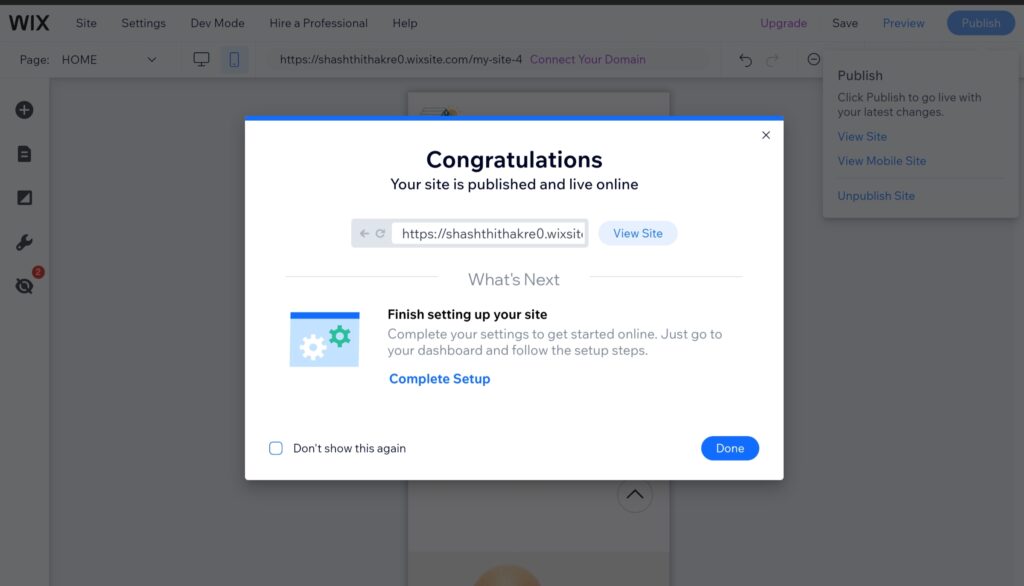

Wix = Easy + Fun + Professional Website
Drag, drop, customize और publish करें — coding की tension बिल्कुल zero!
Your website, your rules, fully creative और stress-free! 😎
🌍 Domain & Hosting – Website ki Foundation
Website बनाना = Ghar बनाना 🏠, जहाँ हर चीज़ को सही जगह पर रखना ज़रूरी है।
- Domain = Ghar का address
- Hosting = Ghar जहाँ website store होती है
Domain और Hosting दोनों साथ होंगे तभी आपकी website सही से चलेगी
🔑 Domain क्या होता है?
Domain name आपकी website का online address होता है।
Example:
अगर domain नहीं होगा, तो आपकी website को लोग कैसे ढूंढेंगे? 🤔
🖥 Hosting क्या होती है?
Hosting वह जगह होती है जहाँ आपकी website की सारी files, images और data store रहते हैं।
- Images
- Content
- Data
सब store होता है.
📦 सोचो Hosting को almirah / store room जैसा, जहाँ आपकी website का सारा सामान रखा होता है.
Step 1: Let’s Start Your Digital Safar
Website बनाने के लिए सबसे पहला काम होता है Wix पर अपना account बनाना.
- Browser खोलें (Chrome / Edge)
- टाइप करें 👉 www.wix.com
- Sign Up पर क्लिक करें
- Gmail / Facebook से भी Login कर सकते हैं
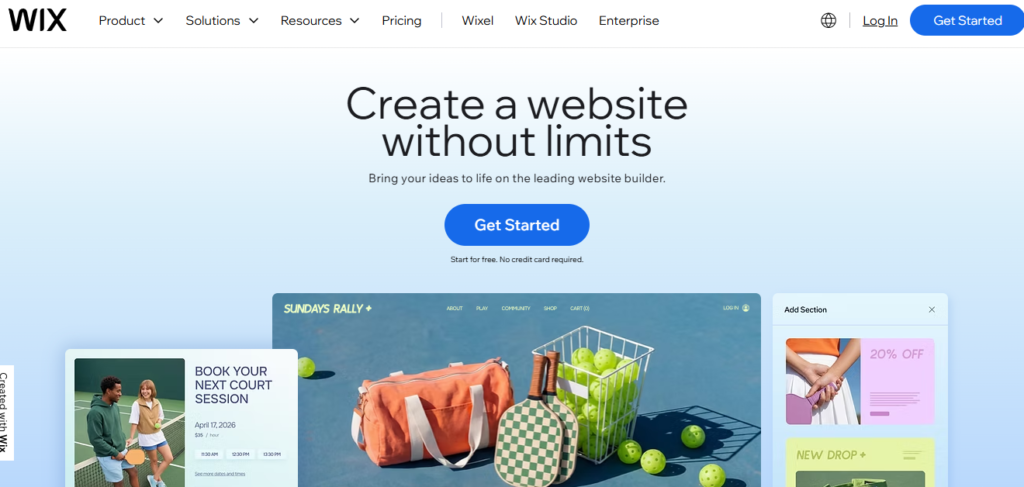
Login कैसे करें – New या Existing Account
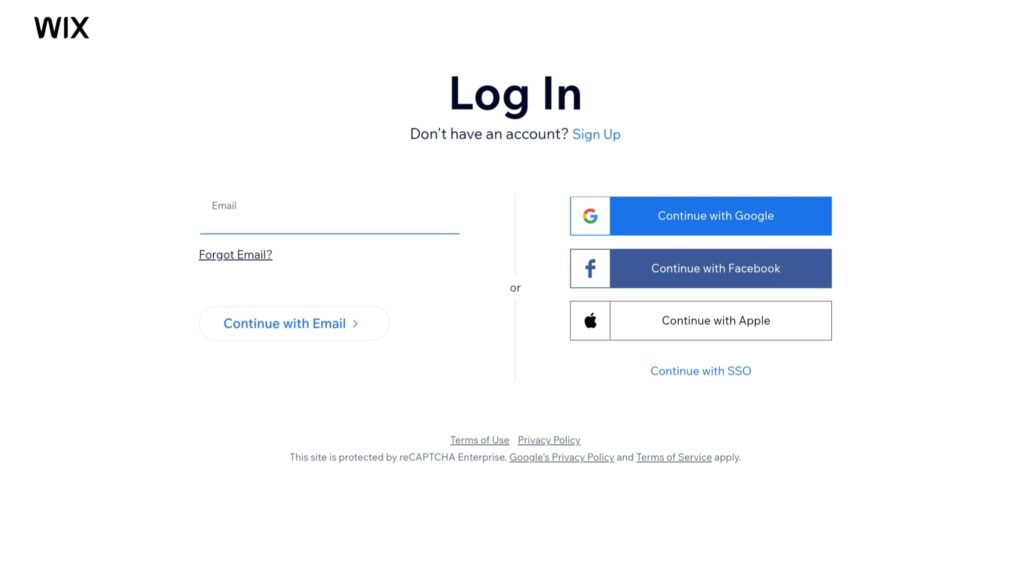
- नई लॉगिन (New Login): पहली बार अकाउंट बनाएं, टेम्पलेट चुनें और एडिट पर क्लिक करें।
- पहले से लॉगिन (Already Login): अपना ईमेल/पासवर्ड डालकर लॉगिन करें और डैशबोर्ड से वेबसाइट एडिट या नई साइट बनाएं।
Step 2: Idea clear करो – आपकी website किस लिए है?
Website बनाने से पहले यह clear कर लें कि आपकी website का goal क्या है।
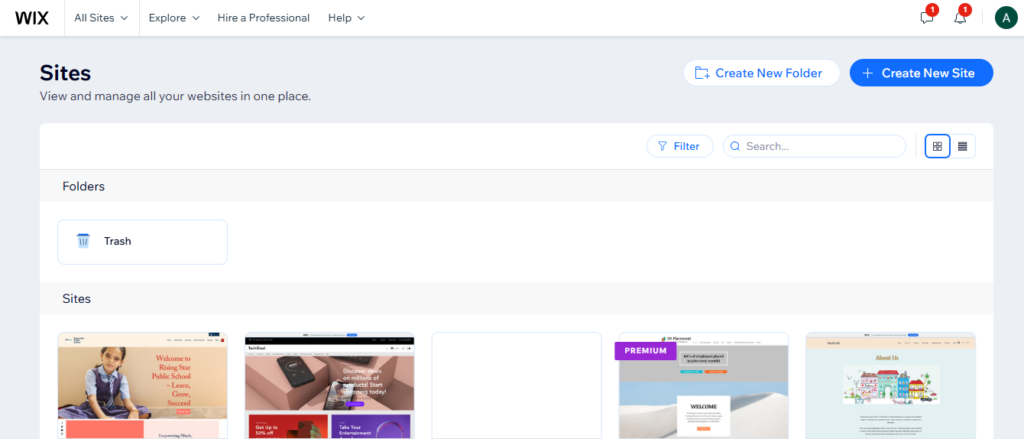
- Login के बाद Dashboard खुलेगा
- Create New Website पर क्लिक करें
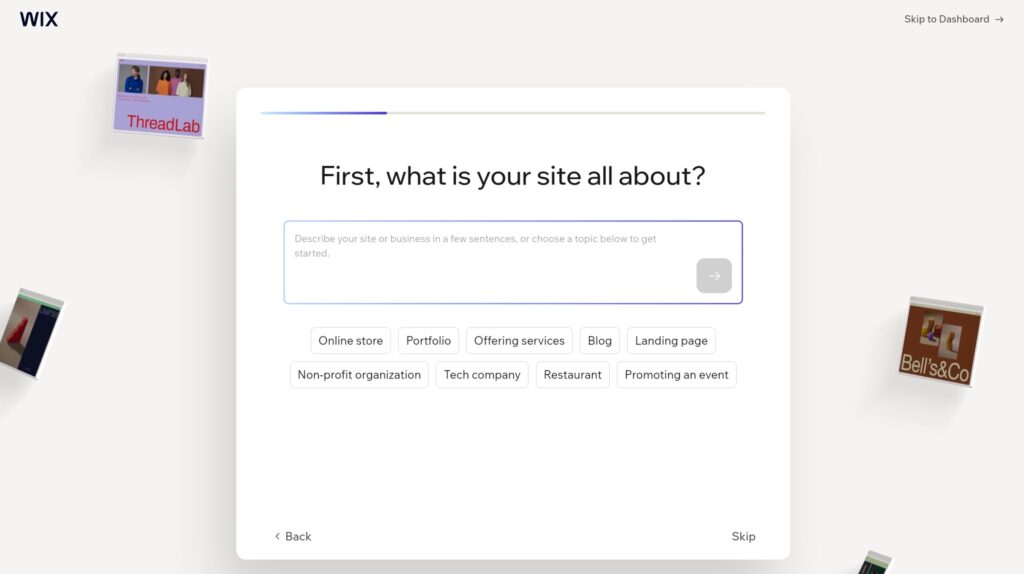
- Wix पूछेगा ;
- “आप किस तरह की वेबसाइट बनाना चाहते हैं?”
- Business
- Portfolio
- Education
- Online Store
- “आप किस तरह की वेबसाइट बनाना चाहते हैं?”
- अपनी जरूरत के अनुसार चुनें
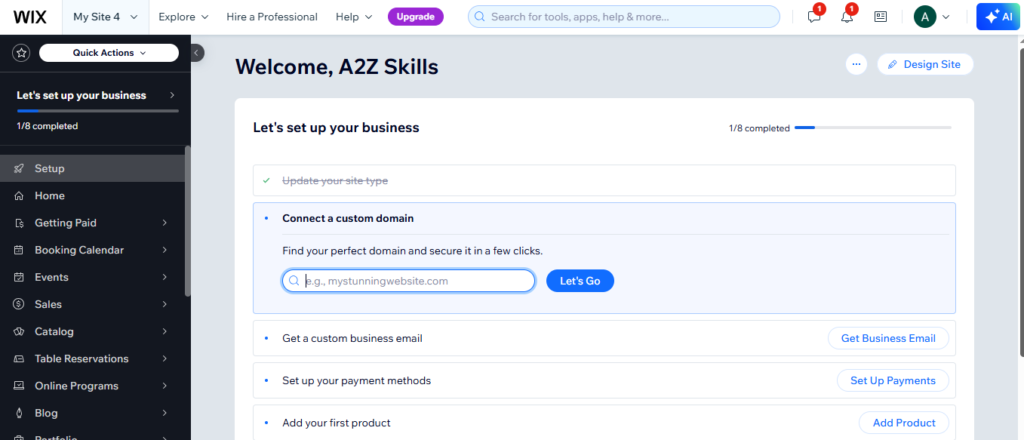
- डिज़ाइन साइट पर क्लिक करें
Step 3: Design जो दिल जीत ले
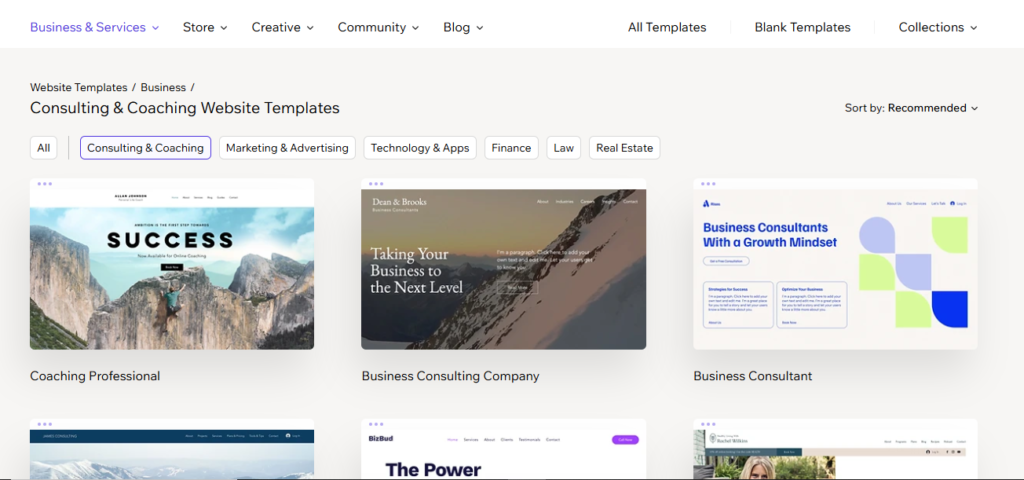
Wix आपको beautiful, ready-made templates देता है, जो आपकी website को professional look देते हैं।
- Choose a Template पर क्लिक करें
- बहुत सारे Design दिखेंगे
- कोई भी Design चुनें
- Edit बटन पर क्लिक करें
अब Wix Editor खुल जाएगा
Step 4: Wix Editor – यहीं से आपकी website बनती है
Wix Editor एक आसान drag-and-drop tool है, जिसकी मदद से आप बिना coding के अपनी website को design, edit और customize कर सकते हैं। इसमें text, image, button और sections को आसानी से add या change किया जा सकता है, जिससे website professional और attractive दिखती है।
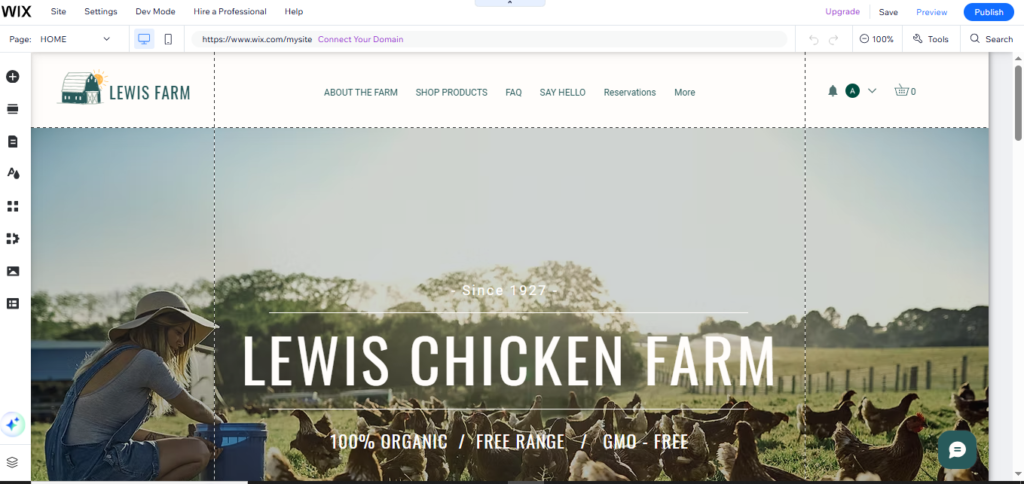
- Left Side = Tools (Text, Image, Button, Section)
- Center = आपकी Website
- Top Bar = Save, Preview, Publish
Step 5: Website के main sections
Website सिर्फ एक page नहीं होती, बल्कि अलग-अलग sections का एक perfect combo होती है.
✅ Ready-made Section जोड़ने का तरीका
- Left Side में ➕ Add पर क्लिक करें
- Section पर क्लिक करें
- विकल्प मिलेंगे:
- Welcome
- About
- Services
- Contact
- किसी भी Section पर क्लिक करें
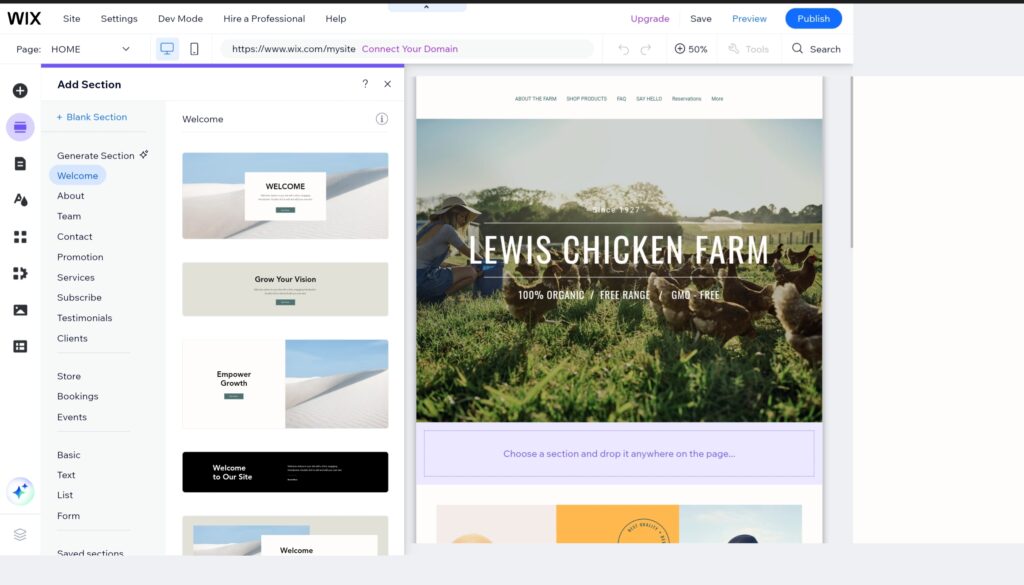
✅ Blank Section (खाली Block) बनाना
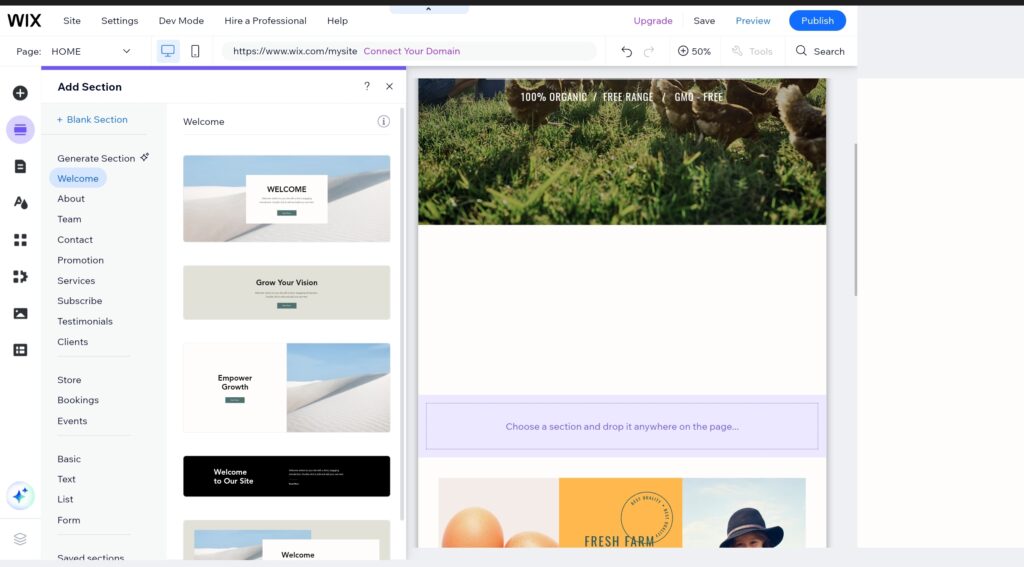
- ➕ Add → Section
- Blank Section चुनें
- अब आप खुद Design बना सकते हैं
Step 6: Section में text, image और button कैसे लगाएँ
Step by step समझे:-
Step 1: Add Button (➕)
Left Side में आपको ➕ (Add) का icon दिखेगा
👉 सभी Elements यहीं से add होते हैं
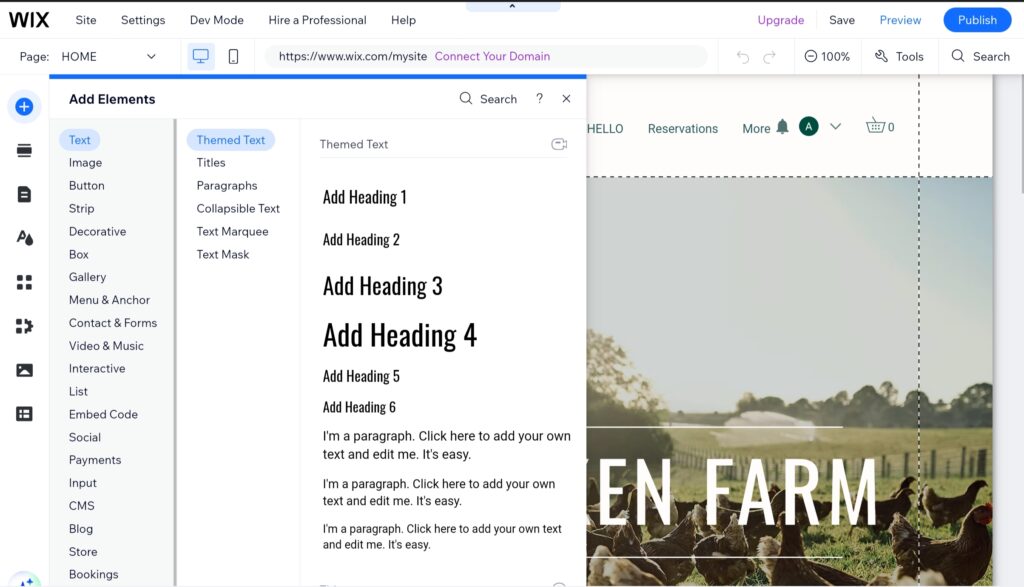
Step 2: Text Element Add कैसे करें
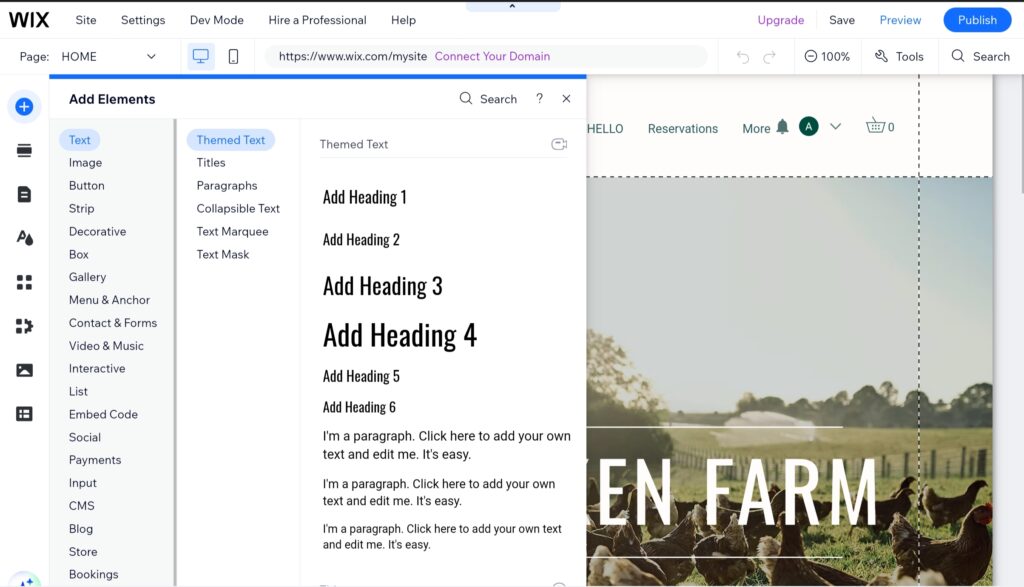
- ➕ Add पर क्लिक करें
- Text पर क्लिक करें
- Option मिलेंगे:
- Heading
- Paragraph
- Title
- किसी एक पर क्लिक करें
➡ Text आपकी website में add हो जाएगा - Text बदलने के लिए:
- Text पर Double Click करें
- अपना text लिखें
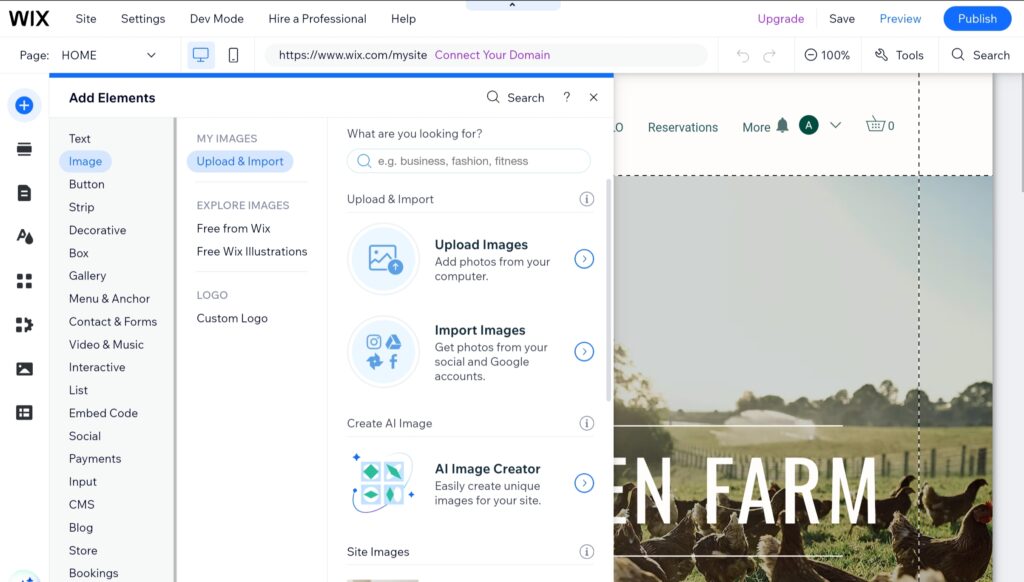
Step 3: Image Element Add कैसे करें
- ➕ Add → Image
- Choose करें:
- Upload Image
- Free Wix Images
- Image select करते ही page पर आ जाएगी
- 🖼 Resize:
- Corner से drag करें
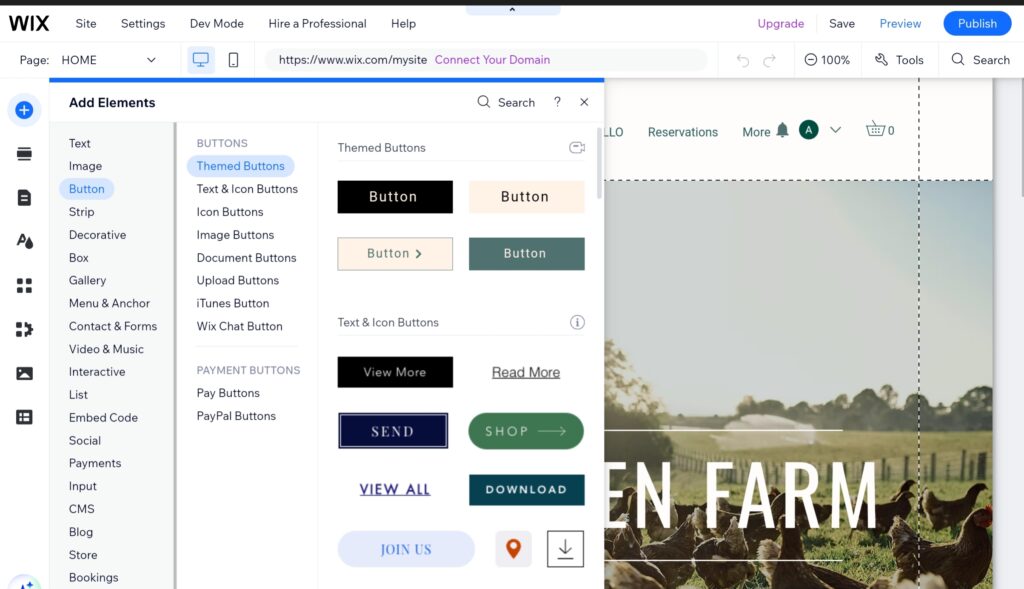
Step 3: Button Add कैसे करें
- ➕ Add → Button
- कोई भी style चुनें
- Button पर क्लिक करें → Change Text
- Link add करें (Page / URL / Section)
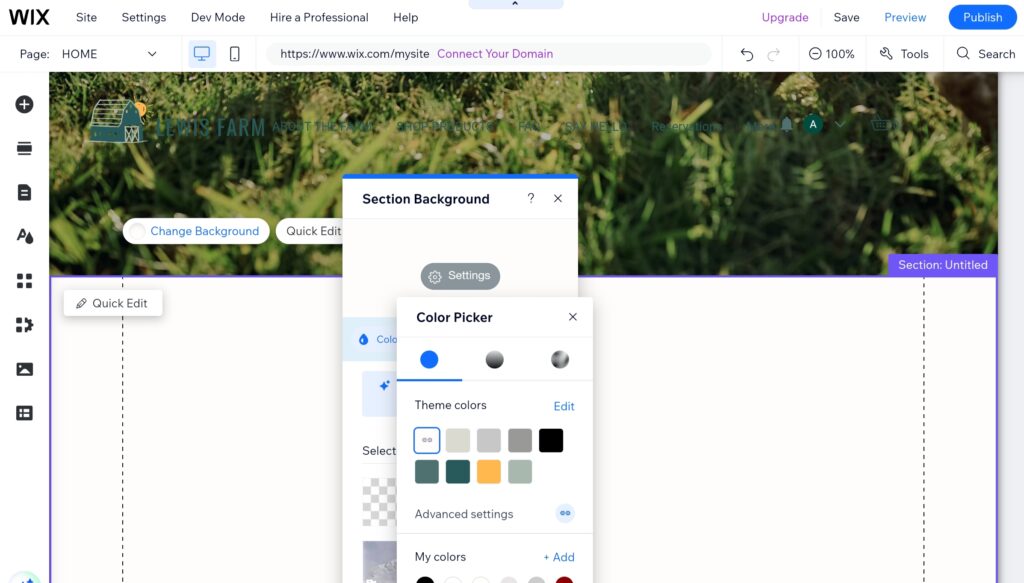
Step 7: Section का Background कैसे बदलें
- Section पर क्लिक करें
- Change Section Background
- Color / Image / Gradient चुनें
Step 8: Website में नया Page बनाने का तरीका
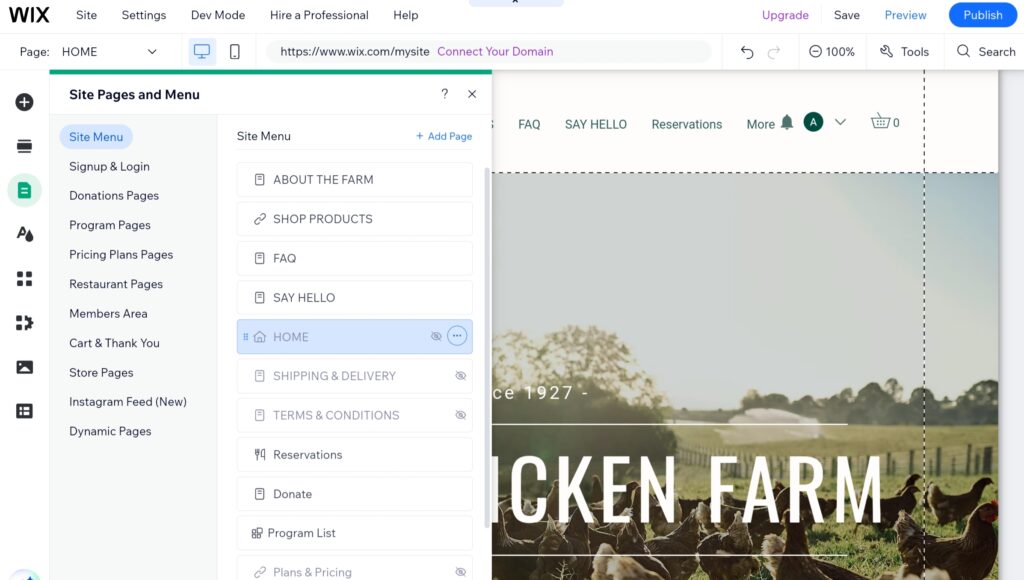
- Left Menu में Pages & Menu
- Add Page
- Page का नाम दें
- (About, Services, Contact)
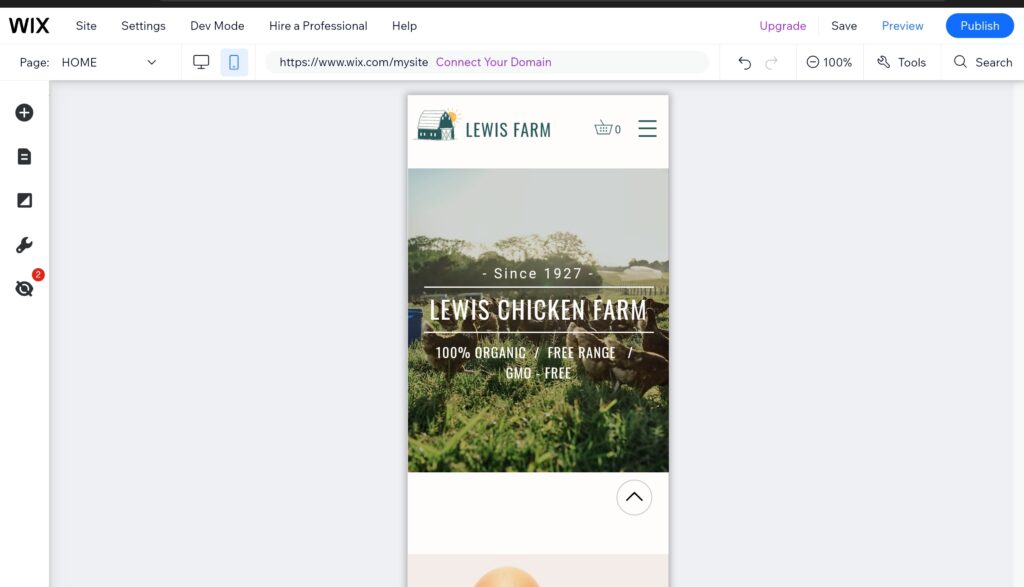
Step 9: Mobile Friendly = Future Ready
Mobile users के लिए website का perfect होना बहुत ज़रूरी है
- Top Bar में Mobile Icon 📱
- Mobile के अनुसार Layout सही करें
Step 10: अपना Domain Name add करें
Domain आपकी website का permanent address होता है.
Steps:
- Top menu में “Upgrade” पर क्लिक करें।
- “Connect Domain” को चुनें।
- अपना domain name select करें।
Example:
www.a2zskills.com
STEP 11: Google को अपना दोस्त बनाइए (SEO)
SEO से आपकी website Google में rank होती है.
Wix में SEO कैसे करें:
- Settings → SEO Settings
- Wix SEO Wizard को start करें
- Page title और description add करें
🔍 SEO थोड़ा slow है, पर बहुत powerful है.
Step 12: बस एक click और… आपकी website live!
जब सब कुछ ready हो जाए, बस Publish button दबाएँ।
और congratulations 🎉
आपकी website अब दुनिया के सामने है!
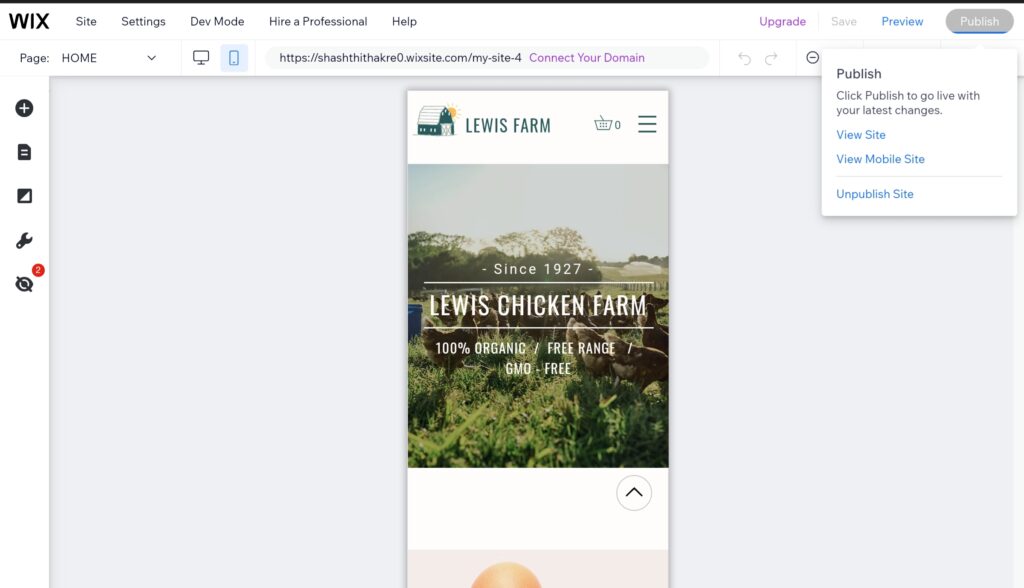
- Save पर क्लिक करें
- Publish पर क्लिक करें
Link share करें, feedback लें और अपनी website को लगातार improve करते रहें.
- Free Website Link मिलेगा: